
ハッピーメールのログイン方法!手順やできないときの対処法を画像付きで解説
→

本記事にはプロモーションが含まれます。
ハッピーメールを利用しようとした際に、ログイン画面が見つからなかったり、突然ログインできなくなったりしてお困りではありませんか。
うまくログインができないと「もしかして利用停止になったのでは?」と不安になるかもしれません。
本記事では、ハッピーメールの正しいログイン手順から、ログインできないときの具体的な対処法までを詳しく解説します。スムーズに利用するための便利な設定や、ログイン時間に関する疑問にも回答していますので、ぜひ参考にしてください。
| 本記事は、マッチングアプリの情報提供を目的としています。サービスの利用には年齢制限等の条件があります。利用の際は各サービスの利用規約や公式情報をご確認ください。 |




選択ラボ編集部
選択ラボのコンテンツ制作チーム
選択ラボのコンテンツを制作しているチームです。 読者の皆さまが、さまざまなライフイベントを「自分で納得して選べる」よう信頼できる情報を整理し、分かりやすくお届けいたします。
ハッピーメールのログイン手順【画像付き】
ハッピーメールのログイン方法は、利用する端末や環境によって操作が異なります。
本章ではハッピーメールのログイン手順を、Web版(ブラウザ版)とアプリ版に分けて解説します。ご自身の利用している環境に合わせて手続きを進めてください。
なお、最新の画面仕様は変更されることがあるため、公式サイトのヘルプもあわせて確認することをおすすめします。
Web版(ブラウザ版)のログイン手順
Web版(ブラウザ版)でハッピーメールにログインする手順は以下の通りです。
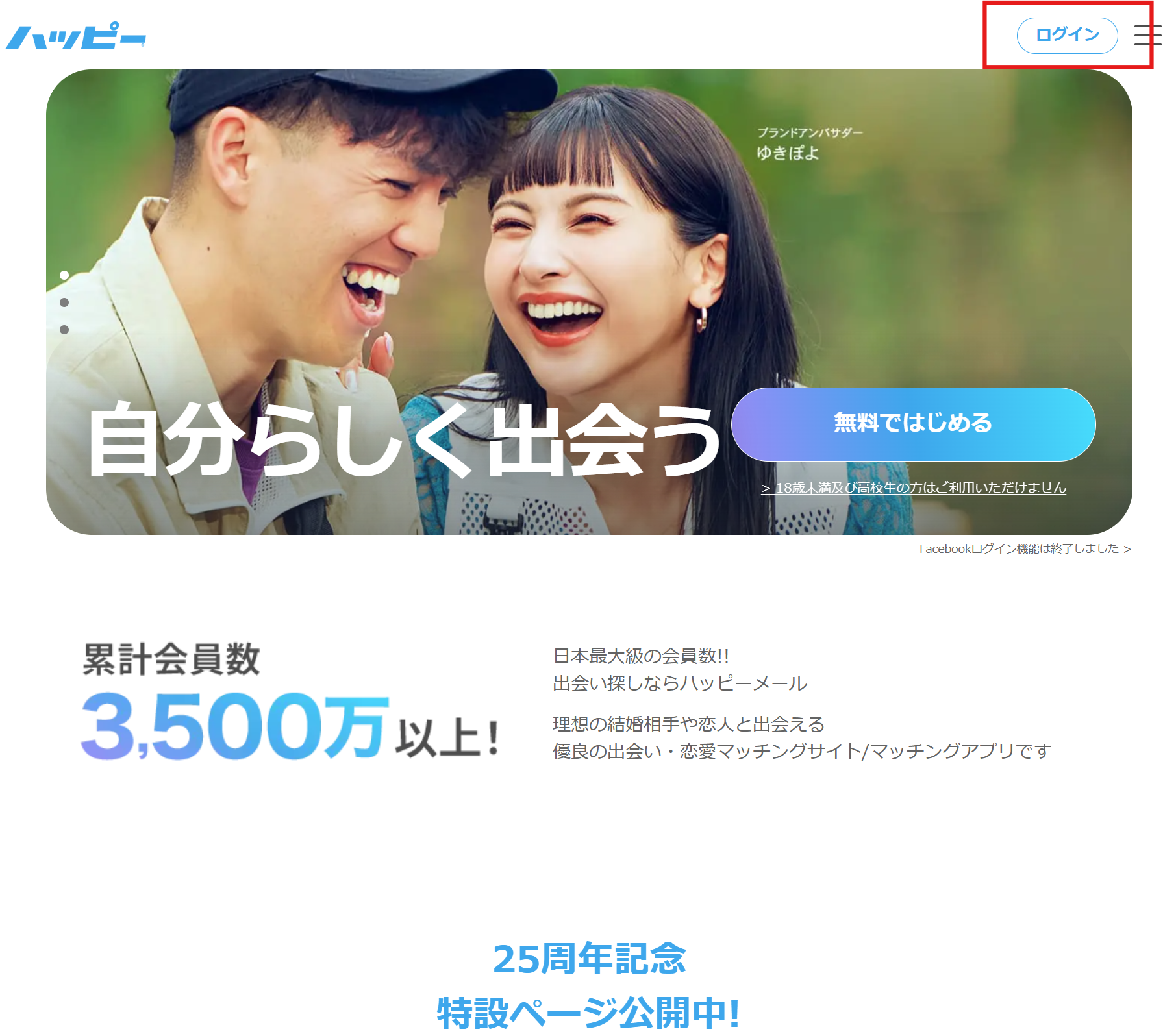
1. ブラウザでハッピーメールの公式サイトへアクセスし、トップページにあるログインボタンをクリックする。
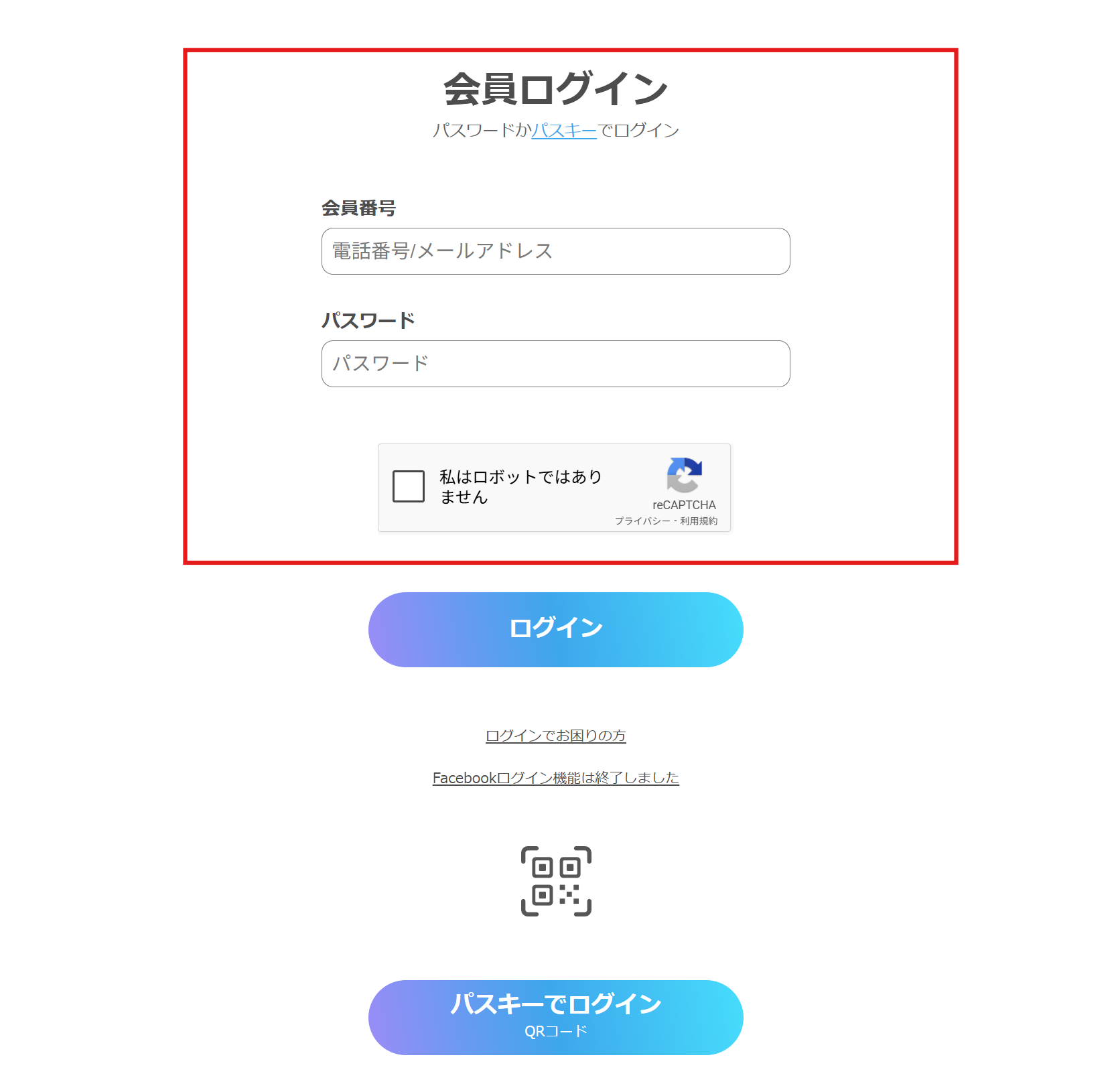
2. 会員番号(電話番号もしくはメールアドレス)、パスワード、reCAPTCHA(「私はロボットではありません」)のチェックボックスにチェックを入れてログインボタンをクリックする。
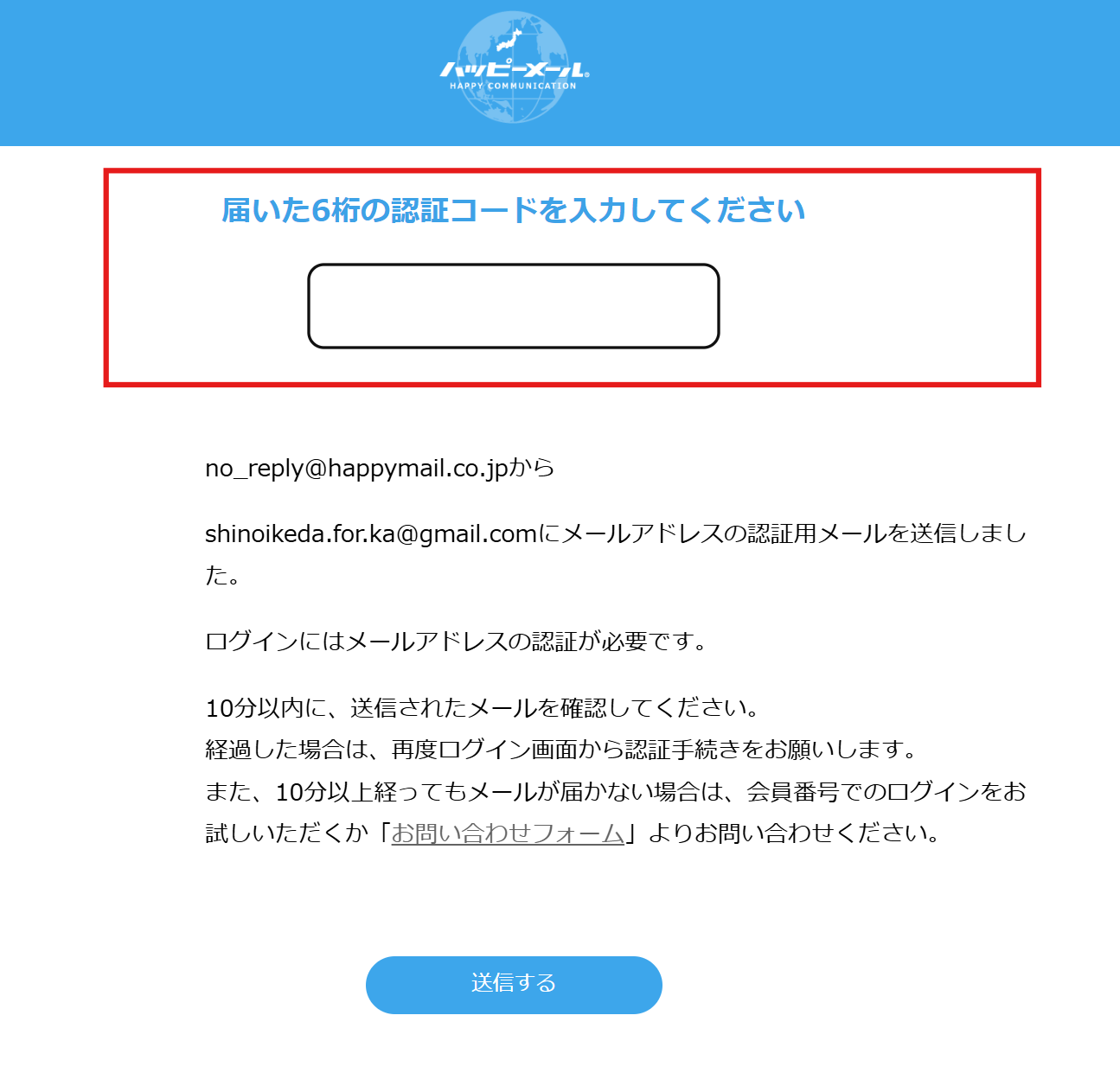
3. 登録したメールアドレスに認証用メールが送信された場合は、6桁の認証コードを入力し、「送信する」ボタンをクリックする。
Web版は、普段お使いのブラウザ(SafariやChromeなど)から手軽にアクセスできる方法です。
アプリ版のログイン手順
スマートフォンにインストールしたアプリからログインする場合は、以下の手順で行ってください。
1. お使いの端末でハッピーメールのアプリをインストールし、起動する。
2. 画面の指示に従って会員番号(電話番号もしくはメールアドレス)とパスワードを入力する。
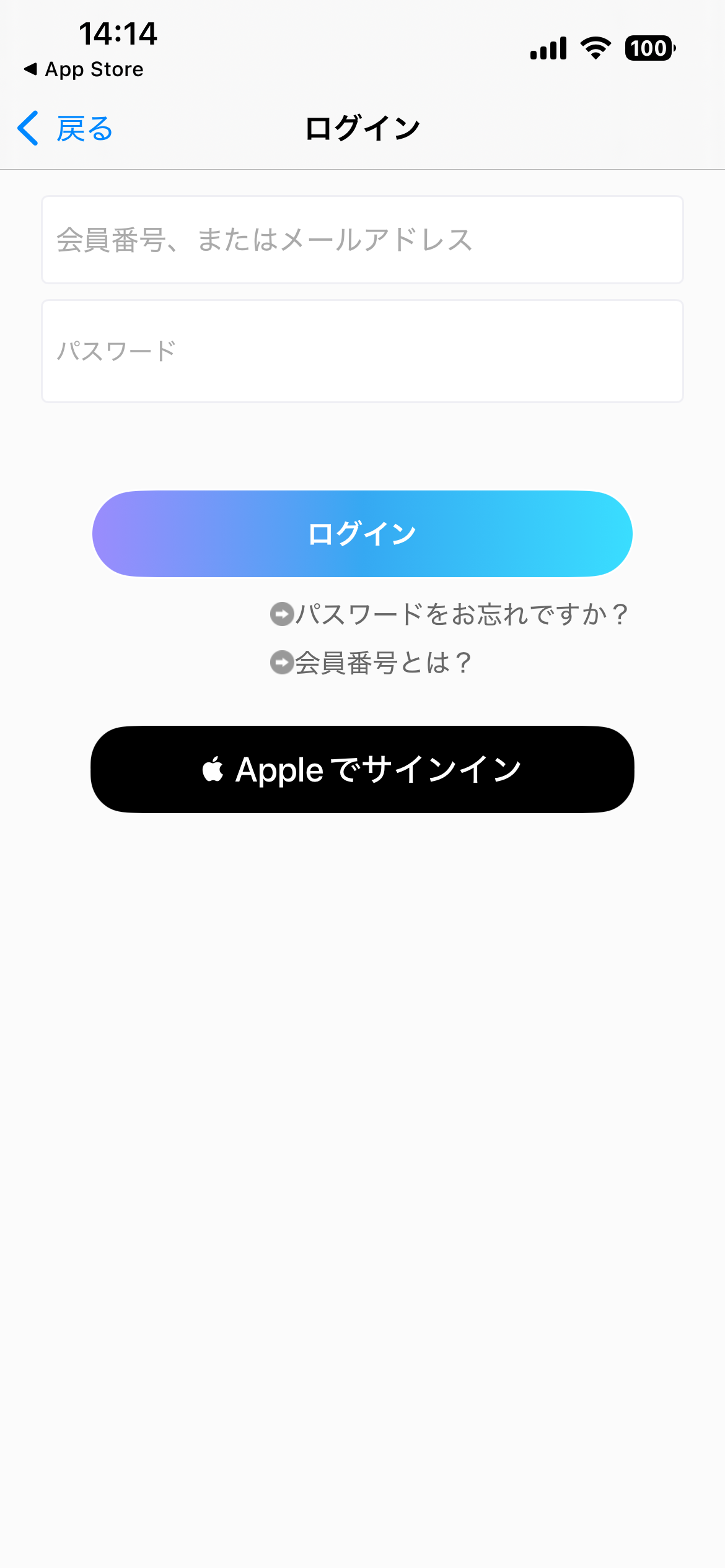
3. 「ログイン」をタップする。
アプリ版は「自動ログイン」をオンにすることで次回からスムーズに起動できる点がメリットです。ご自身の使いやすい方法を選んでみてください。
【ケース別】ハッピーメールにログインできないときの対処法
正しい手順を踏んでも「ログインできませんでした」と表示され、サービスを利用できないケースがあります。
本章ではログインできないケースごとの具体的な解決策をご紹介します。公式ヘルプの「ログインでお困りの方」とあわせて参考にしてください。
なお、Facebookアカウントによるログイン機能は、現在終了しています。
※参考:ハッピーメール【公式】|Facebookログイン機能は終了しました
もしFacebook経由でログインできなくなった方は、通常のログインIDを利用して再度ログインしてみてください。
会員番号やパスワード(暗証番号)を忘れた場合
ログインに必要な情報を忘れてしまった場合は、まず落ち着いて入力内容を見直しましょう。ハッピーメールのログインIDには、以下のいずれか1つを利用できます。
- 会員番号
- 電話番号
- メールアドレス
どうしても登録した会員番号やパスワードを思い出せないときは、ログイン画面の「暗証番号を忘れた方はこちら」から、メール照会やパスワードの再設定が可能です。
それでも解決しない場合は、カスタマーサポートへ問い合わせましょう。
SMS認証コードやメールが届かない場合
パスワードの再設定やパスキー設定時の認証メールやSMSが届かないときは、入力した電話番号やメールアドレスが誤っている可能性があります。入力内容に間違いがないか再度確認してみてください。
また、スマートフォンの迷惑メール対策によってブロックされているケースも考えられます。その場合は、設定画面から「@happymail.co.jp」ドメインのメールを受信できるように変更しましょう。
サイト自体が重い・開かない場合
会員番号やパスワードに誤りがないにもかかわらずハッピーメールへログインができない場合は、通信環境やサイト側に問題があるかもしれません。
この場合の対処法は以下の通りです。
- 公式X(旧Twitter)でメンテナンス情報を確認する。
- ご利用のブラウザ設定から、Cookieやキャッシュをクリアしてみる。
- プライベートモード(シークレットモード)を解除して再度アクセスする。
端末の再起動によって改善することもあるため、ログインが上手くいかない場合はあわせて試してみてください。
「この登録は利用できません」と表示される場合
ログイン画面で「この登録は利用できません」と表示される場合は、規約違反などにより利用停止措置を受けている可能性が高い状態です。
この状態になると、ご自身での操作だけでは解決が難しくなります。
まずはカスタマーサポートへ直接連絡し、現在の状況や今後の対応方法を確認することをおすすめします
また、どのような行為が規約違反に当たるかは、会員規約第10条の禁止行為をご確認ください。
【スマホアプリ版】自動ログイン設定
アプリ版を利用している場合は、自動ログイン設定をオンにしておくことで、毎回入力を求められることなくスムーズに開始できます。
設定方法は以下のとおりです。
1. マイページ→各種設定を開く。
2. 「自動ログイン」をオンにする。
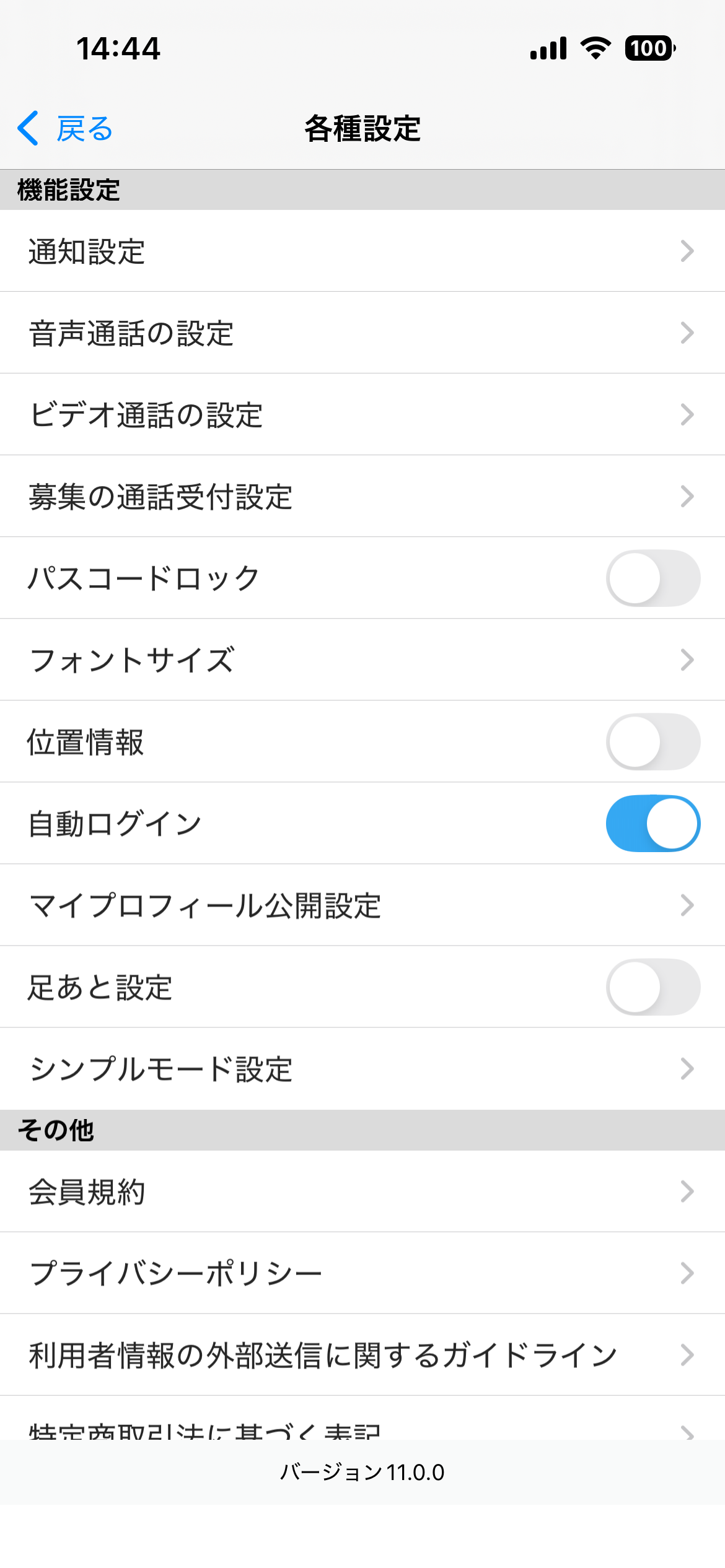
この設定を行えば、アプリをタップするだけですぐにハッピーメールを利用できます。
【Web版(PC・スマートフォン共通)】パスキー設定
セキュリティを保ちつつ入力の手間を減らしたい場合は、「パスキー設定」をおすすめします。
パスキーとは、Face IDやTouch ID、指紋認証、顔認証といったスマートフォンの生体認証機能を利用してログインできるものです。2026年2月時点ではWeb版のみ利用できますが、今後アプリ版でも利用可能になる予定です。
ハッピーメールでパスキーを設定する手順は以下のとおりです。
1. 「マイページ」から「各種設定」を開く

2. ログイン設定にある「パスキー設定」をタップ・クリックする。
3. 「パスキーを設定する」をタップ・クリックする。

4. 「SMS認証コードを送信する」をタップ・クリックし、届いたSMSに記載された認証コードを入力する。


画面の指示にしたがってパスキーを設定する。下記のように表示されていれば完了です。

パスキーは、自分でパスワードを記憶しておかなくてもログインが可能になるだけでなく、第三者へのパスワード流出といったセキュリティ面のリスクも軽減できる点がメリットです。
Web版を利用する場合は、パスキー設定を有効にしておきましょう。
ハッピーメールにどうしてもログインできない時はどうする?
ハッピーメールのログインについて、本記事でご紹介した対処法を試しても解決しないときは、ハッピーメールのカスタマーサポートへ相談するのが確実な方法です。
サポートデスクは24時間365日受付しているため、深夜や早朝でも安心して利用できます。
問い合わせフォームには、以下の必須項目を正確に入力して送信しましょう。
- すでに会員か、未登録か
- ご自身の性別
- 利用している端末や環境
- 問い合わせ内容のカテゴリ
- お問い合わせ内容(具体的な詳細を文章で入力)
現在の状況を詳しく伝えることで、運営側もスムーズに対応できます。
ハッピーメールへの登録がまだの方へ
まだハッピーメールに登録していない方は、まずは無料の会員登録から始めましょう。ハッピーメールは累計会員数が国内最大規模であり、理想の相手と出会いやすいのがメリットです。
登録は、公式サイトから電話番号やメールアドレスを入力し、画面の指示に従ってプロフィールなどを入力するだけで完了します。
また、運営は24時間365日の監視体制となっており、プライバシーポリシーに基づき個人情報も厳重に管理されているため、初心者の方でも安心して利用できます。
ハッピーメールへの登録がまだ完了していない方は、以下のページから手続きを進めてみてください。
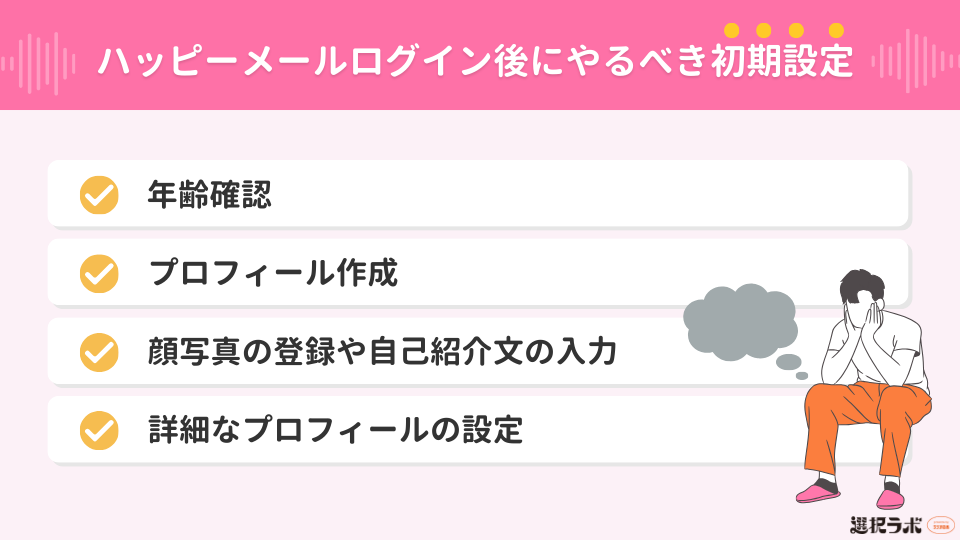
ハッピーメールログイン後にやるべき初期設定
無事にログインが完了したら、スムーズに出会いを探すために、初期設定として「年齢確認」と「プロフィール作成」を進めましょう。
ハッピーメールでメッセージのやり取りなどを行うには、本人確認書類による年齢確認(18歳以上であることの証明)が必須です。※参考:ハッピーメール|会員規約 第8条
マイページの「年齢確認」から、以下のいずれかの画像をアップロードし、確認手続きを完了させましょう。
- 運転免許証
- 健康保険資格確認書
- マイナンバーカード
- パスポート など
年齢確認の手順や使用できる本人確認書類の詳細は、公式ヘルプにも記載されているため、あわせてご覧ください。
また、顔写真の登録や自己紹介文の入力、詳細なプロフィールの設定も重要です。プロフィールが充実しているほど、相手からのアプローチが増え、マッチング率が高まる可能性があります。
ハッピーメールに登録・ログインしたら、まずこれらの2つの設定を早めに済ませることをおすすめします。
ハッピーメールでスムーズにログインするためのおすすめ設定

ハッピーメールを利用する際、毎回ログイン画面でIDや暗証番号を入力するのは、手間がかかる作業です。
ハッピーメールには、スムーズにログインするための便利な設定が用意されています。ご自身の利用環境に合わせて活用してみてください。
ハッピーメールのログインボーナスとは?
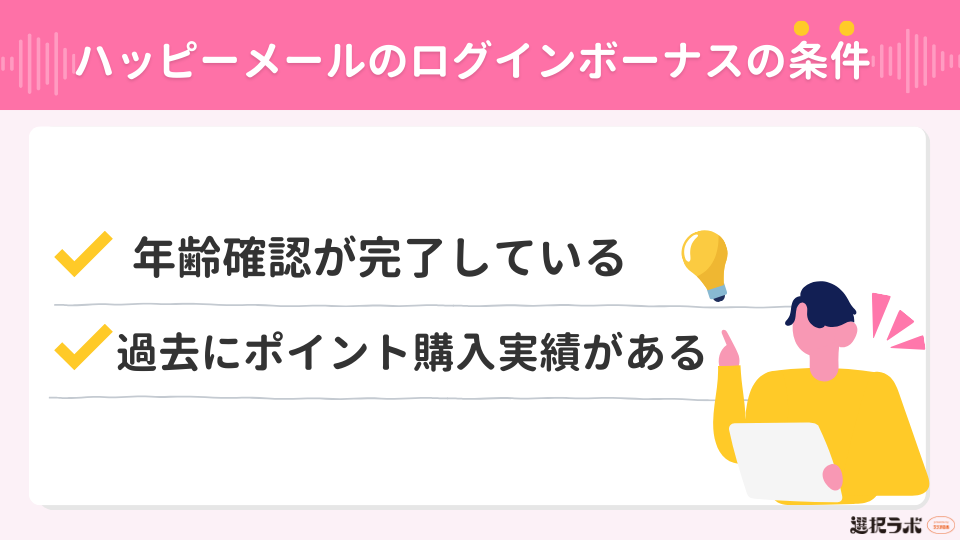
ハッピーメールでは、お得にポイントを貯められる「ログインボーナス」機能が用意されています。
ログインボーナスを受け取れる条件は以下の2つです。
- 年齢確認が完了していること
- 過去にポイント購入(課金)実績があること
これらの条件を満たすユーザーは、ログイン時に1日1ポイントを受け取ることができます。毎日コツコツ続けることで、メッセージ送信費用の節約にもなるため、積極的に活用しましょう。
ハッピーメールのログインに関するQ&A
 ハッピーメールのログインはアプリ版とWeb版(ブラウザ版)どちらがおすすめですか?
-
ハッピーメールのログインは、Web版で利用できるパスキー設定がおすすめです。
アプリ版は自動ログイン設定により手軽に利用できる反面、スマートフォンを紛失した際に情報漏洩のリスクがあります。
パスキー設定を行えば、スムーズなログインとセキュリティ対策を両立できるのがメリットです。
また、日記機能や一部の音声機能など、アプリ版では利用できないコンテンツも存在します。ハッピーメールを安全に有効活用するなら、Web版の利用がおすすめです。
- ハッピーメールのログイン時間は相手にバレる?
-
ハッピーメールでは、自分のログイン時間を非表示にする設定はありません。ご自身のログイン状況はプロフィールを閲覧したお相手に表示されます。
アクティブに活動していることをアピールできる機能として、前向きに捉えておきましょう。
- PCからログインすると業者だと思われますか?
-
ハッピーメールでは、相手がどの端末からログインしているか(PCからのアクセスを示すマークなど)が表示されます。
一般ユーザーの多くはスマートフォンを利用しているため、PCからログインしていると「自動ツールを使って大量にメッセージを送っている業者ではないか?」と相手から警戒されてしまうリスクもあります。
マッチング率を下げないためにも、日常的なメッセージのやり取りや相手探しは、スマートフォンのブラウザやアプリから行うことをおすすめします。
- ハッピーメールのログイン状況で業者を見分ける方法はありますか?
-
相手のログイン時間や利用端末(アクセス状況)から、業者を見分けられる場合があります。
ハッピーメールなどのマッチングアプリに潜む業者は、PCからログインしているケースが多い傾向です。そのため、業者とマッチするリスクを回避するなら、プロフィールのアクセス状況が「Web」「アプリ」など、PC以外のユーザーに絞ってアプローチするのも選択肢です。
また、「常に24時間ログイン中になっている」「不自然な時間帯に頻繁にログイン時間が更新される」といったユーザーも、自動ツールなどを使っている業者の可能性が考えられます。
ただし、一般のユーザーがログインしたまま画面を放置していて、実際の利用状況とズレが生じているだけのケースもゼロではありません。
ログイン状況はあくまで目安とし、プロフィールの内容やメッセージの傾向など、他の要素も含めて総合的に判断することをおすすめします。

ハッピーメールのログインに困ったらサポートに問い合わせよう
ハッピーメールの正しいログイン手順や、ログインできない場合の具体的な対処法について解説しました。
まずは、入力した情報に間違いがないか、通信環境に問題がないかを確認することが大切です。どうしても原因がわからない場合や、利用停止の可能性がある場合は、24時間対応のサポートセンターへ問い合わせましょう。
適切な対処を行えば、再び快適にサービスを利用できるようになります。本記事を参考にして、ハッピーメールでの素敵な出会いを楽しんでください。
