
Webデザイナーは独学でなれる?学習手順と仕事へのつなげ方
本記事にはプロモーションが含まれます。
「Webデザイナーに独学でなれるのか」「何から始めればよいのか」と迷っていませんか。
結論からお伝えすると、Webデザイナーは独学でも目指せます。ただし、教材を最後まで終えるだけでは、仕事に向けた準備は整いにくいでしょう。
本記事では、週5〜10時間の学習時間を確保する計画例として、約3〜6か月を最初の目安に置きます。就職や受注の時期とは別の、学習計画を立てるための仮の数字です。
「目的に合う基礎を学び、小さな作品を作り、第三者に見てもらって改善する」この流れを、準備から仕事へのつなげ方まで順に解説します。
独学の進め方はこのまま本文で解説しますが、学習サポートを先に知りたい方はSHElikesの無料体験レッスンで確かめることもできます。
※レッスンの内容は変わる可能性があります

女性向けキャリアスクールSHElikes
50以上の職種スキルが受け放題で学べる
キャリアカウンセリングや面接対策のサポートもある
無料体験レッスンでコースの中身を確認できる



選択ラボ編集部
選択ラボのコンテンツ制作チーム
選択ラボのコンテンツを制作しているチームです。 読者の皆さまが、さまざまなライフイベントを「自分で納得して選べる」よう信頼できる情報を整理し、分かりやすくお届けいたします。
Webデザイナーは独学で目指せる?期間と判断基準を解説
Webデザイナーは独学でも目指せます。目安は「教材を終えたか」ではなく、目的に合う作品を自力で完成させ、改善点を説明・修正できるかです。期間は、週5〜10時間の計画例で約3〜6か月です。
独学でも目指せるが、作品を自力で完成・改善できる状態を目安にする
Webデザイナーになるうえで、特定の学歴や資格は求められていません。必要なのは、デザインの基礎知識と技術です。大学や専門学校で学ぶと有利な場合はありますが、学び方そのものは入職の必須条件ではありません。
ただし、実際の仕事には、依頼主との打ち合わせや画面の仮案づくり、動作確認と修正まで含まれます。そこで本記事では、目的に沿った作品を一人で完成させ、第三者の指摘を受けて修正理由を説明できる状態を、次の段階へ進む目安とします。
目的別の到達点を決め、3〜6か月を計画の目安にする
「なれた」と判断する基準は目的で変わります。自分に近い行を選び、最初に作るものを決めましょう。
| 目的 | 最初の成果物 | 次へ進む状態 | 追加で必要な準備 |
|---|---|---|---|
| 就職・転職 | 架空サイトのトップページ | 設計から修正まで説明できる | 求人との照合 |
| 副業 | バナーなど小さな制作物 | 条件どおり期限内に仕上がる | 作業範囲の取り決め |
| 現職での活用 | 社内の告知画像の改善案 | 改善前後の違いを説明できる | 社内ルールの確認 |
期間は、基礎→自主制作1作品→第三者の確認と改善を120時間の仮課題として計算します。週5時間なら24週、週10時間なら12週で、約3〜6か月です。120時間は統計に基づかない仮置きの数字で、経験や作品数によって前後します。

デザイン・ツール・実装の優先度を整理する
最初に固めたいのはデザインの原則と情報の整理で、ツールや実装は目的に合わせて選びます。現場でよく使われる道具には、Figmaなどのデザイン作成ソフト、Photoshopなどの画像編集ソフト、HTML・CSSがあります。
| 分野 | 最初に学ぶこと | あとから深めること |
|---|---|---|
| デザイン原則 | 配色・余白・文字・情報整理 | UI・UXの専門設計 |
| ツール | 目的に合う1つ | ほかのツール |
| HTML・CSS | 構造と見た目の基本 | JavaScript、WordPress |
| 周辺スキル | 後回しでよい | マーケティング、ライティング |
JavaScriptやWordPress、UI・UXの専門領域は、応募先や制作目標で必要になった時点で加えれば足ります。マーケティングやライティングも、訴求や情報設計に関わる周辺スキルとして目的に応じて学ぶ位置づけです。
独学を始める際に最初の1週間で準備すること
独学の準備は、目標と予定、パソコン・作業環境、支出の3点に絞れば十分です。最初から機材や教材を買いそろえる必要はありません。3点とも、1週間で決め切れる小さな単位にしておくと、翌週から制作に移れます。
作りたいものを1つ決め、学習する時間を確保する
最初の1週間は、教材選びより「何を作るか」と「いつ学ぶか」を決めることを優先します。
- 目的を決め、参考にしたいWebサイトやバナーを2〜3点選ぶ
- 自己紹介バナー1枚など、小さな課題を1つ決める
- 週の学習枠をカレンダーに入れる
既存のサービスを参考にしても、題材は架空の課題と自分で用意した素材で作ります。1週間後に「作品のたたき台」と「困った点」が残っていれば、次の計画を立てられます。
使うソフトに合わせてパソコンと作業環境を確認する
パソコンは、使うソフトを決めてから公式の動作要件と照らし合わせて判断します。
| 項目 | 確認すること | 確認先の例 |
|---|---|---|
| パソコン | OS、メモリ、空き容量、画面 | ソフトの必要システム構成 |
| ブラウザ・エディター | 表示確認とコード記述の環境 | 教材の環境構築ガイド |
| ネット環境 | オンライン教材を安定して使えるか | 各サービスのヘルプ |
| 保存先 | 作品とバックアップの置き場 | 自分の管理方法 |
必要システム構成は動作の条件で、快適さまで示すとは限りません。スマホは動画視聴や復習の補助にとどめ、制作練習はパソコンで行いましょう。MacでもWindowsでも、要件を満たしていれば手元のパソコンで始められます。
無料で試す範囲と有料で補う費用を分ける
独学は無料でも始められますが、「今は費用ゼロ」と「追加費用がかからない」は別物です。
| 項目 | 無料で試す方法 | 支出が生じる条件 |
|---|---|---|
| 機材 | 手持ちのパソコン | 動作要件を満たさない |
| ソフト | 無料プラン | 制限を超える、指定がある |
| 教材 | 図書館、無料範囲 | 有料範囲が必要になる |
| 添削 | 知人に見てもらう | 継続的な指摘がほしい |
| 公開環境 | 無料の公開方法 | 独自ドメインなどが必要になる |
たとえばFigmaには個人向けの無料のスタータープランがあり、Progateは有料プランにすると公開中の全レッスンを受講できます。
総額は「初期費用+月額×利用月数+単発費用」で見積もります。無料プランにも機能や商用利用の条件があるため、金額と条件は各公式サイトで確認してください。スクールを含む総額比較は後半で扱います。
【基礎編】Webデザインを独学で学ぶ順番
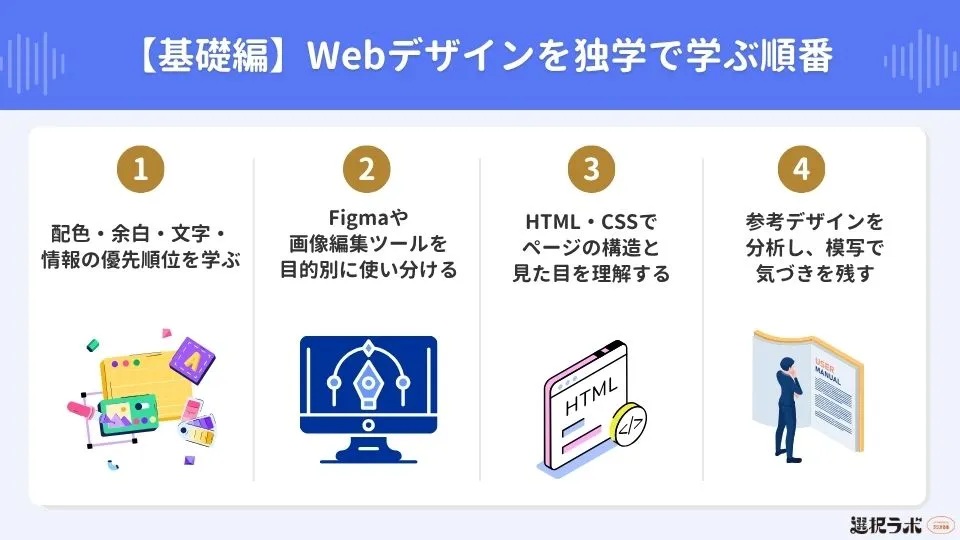
基礎は、デザイン原則→目的に合うツール→Webの仕組み(HTML・CSS)→参考作品の分析、の順で進める方法を提案します。小さな課題を通じて、デザインと実装を行き来しながら進めてかまいません。
配色・余白・文字・情報の優先順位を学ぶ
基礎の目標は、センスに頼らず、配置や強調の理由を説明できるようになることです。まずは、近接・整列・反復・コントラストの4つの基本原則を押さえます。
文字サイズや余白を1か所ずつ変え、見え方の違いを試しましょう。好みだけでなく「誰に何を伝える画面か」を言葉にします。配色は、文字と背景が近すぎないか、色だけで情報を区別していないかも確認します。
Figmaや画像編集ツールを目的別に使い分ける
ツールは、作るものと納品形式に合わせて選びます。
| ツール | 主な用途 | 最初の課題の例 |
|---|---|---|
| Figma | 画面設計・共有 | Webページ1枚 |
| Photoshopなど | 画像の加工・合成 | 写真の補正 |
| Canvaなど | テンプレートでの画像制作 | 告知画像 |
SHElikesのWebデザインコースのように、CanvaとChatGPTを使った制作の流れを入門段階で体験できる講座もあります。
機能は重なる部分も多く、表は代表的な用途の目安です。求人や案件で指定があればそれを優先します。最初の課題で使う1つを選び、基本操作→小さな制作の順に進めましょう。
HTML・CSSでページの構造と見た目を理解する
HTML・CSSは、デザインを実装できる形で考えるための基礎として学びます。HTMLはコンテンツの構造と意味を示し、CSSは色やレイアウトなどの見た目を決めます。
練習は、見出し・文章・画像・リンクを含む1ページをCSSで整え、ブラウザで確かめる範囲で十分です。実装をどこまで担当するかは、案件によって異なります。
参考デザインを分析し、模写で気づきを残す
模写は量より「なぜ良いのか」を言葉にするために使います。
- 良いと感じた理由を余白・文字・配置に分けて書く
- 参考を見ずに再現する
- 元との差分を記録する
模写した作品は自分の実績として掲載しません。文化庁は、例外規定に当たらない限り、他人の著作物の利用には原則として権利者の許諾が必要と案内しています。公開や素材利用は許諾と規約を確認し、自主制作の作品とは分けて管理しましょう。
【実践編】自主制作から公開までの進め方
教材を離れた自主制作は、課題設定→情報設計→表示・操作の確認→公開準備の順に進めます。ここでは架空の「地域イベントの案内ページ」を例に、各段階で残す成果物も示します。
架空の依頼から目的・対象者・必要情報を決める
実際の仕事でも、制作の前に依頼主と目的や納品期日を確認します。練習でも、作り始める前に短い制作要件を書きましょう。
- 目的と対象者:地域の住民に参加を申し込んでもらう
- 必須情報:日時、場所、参加方法、問い合わせ先
- 完成条件:スマホですぐ日時と申し込み方法が見つかる
架空の課題であることは明記し、実在団体の依頼や実績と誤解される表現は避けます。テーマ選びで止まらず、要件を書くまでを最初の成果物にしましょう。
ワイヤーフレームから画面デザインに落とし込む
まずは線と文字だけで情報の順序を並べ、重要な情報をすぐ見つけられるか確認します。問題がなければ、文字・色・画像を加えて画面デザインに進みましょう。
パソコンとスマホで配置は変えてかまいませんが、情報の優先度は保ちます。途中で「なぜこの順にしたか」をメモしておくと、あとで作品説明にそのまま使えます。完成画像と一緒に、判断の過程も成果物として残しておきましょう。
スマホ表示・操作・読みやすさを確認する
画面ができたら、見る箇所と直し方を対にして点検します。
| 確認項目 | 見るポイント | 直し方の例 |
|---|---|---|
| 横幅 | 横スクロールが出ないか | 幅を画面に合わせる |
| 文字・コントラスト | 小さすぎず背景と区別できるか | サイズや配色を調整 |
| 画像 | 代替テキストがあるか | 内容を伝える文をつける |
| リンク・操作 | 押しやすく、キーボードで動くか | 大きさや間隔を広げる |
| 入力項目 | 入れる内容がわかるか | ラベルをつける |
実装する場合は複数の画面幅とキーボード操作で確かめます。デザインのみの担当でも、ボタンの状態や余白、折り返しを指示に含めましょう。
公開前に素材の権利と共有範囲を確かめる
公開できることと、公開してよいことは別です。画像・フォント・テンプレートの利用条件、個人情報、リンク切れ、公開範囲を点検しましょう。
静的なページなら、GitHub Pagesを使って公開できます。独自ドメインやレンタルサーバーは方法により要否が変わるため、契約は必要になった時点で検討すれば足ります。依頼案件や模写は許可なく公開しないでください。
独学に使う本・学習サイトの選び方
教材は、基礎理解・実装練習・操作確認という目的で選びます。冊数や受講数を増やすより、本1冊と補助の学習サイト1つから始める方法がおすすめです。
デザインの基礎は原則を説明できる本を選ぶ
デザインの基礎には、原則を理由とともに説明できる本を1冊選びます。例として、『ノンデザイナーズ・デザインブック[第4版]』を整理します。
| 書名 | 学べること | 使い方 | 補うこと |
|---|---|---|---|
| ノンデザイナーズ・デザインブック[第4版] | 4つの基本原則、文字の扱い | 章ごとに自作バナーへ適用 | Webの実装、ソフト操作 |
名刺やチラシへの適用例に加え、日本語版ではWebを含む作例も追加されています。
読むだけで終わらせず、章を読むたびに自作バナーを1か所直し、変更理由をメモに残しましょう。この本はWebの実装や最新ソフトの操作を学ぶ本ではありません。購入前に目次と版を確認してください。
HTML・CSSは制作例とサンプルがある本を選ぶ
HTML・CSSは、制作例とサンプルデータがある本を選ぶと手を動かしやすくなります。
| 書名 | 学べること | 手を動かす方法 | 補うこと |
|---|---|---|---|
| 1冊ですべて身につくHTML & CSSとWebデザイン入門講座[第2版] | HTML・CSSの基本、デザインの知識、制作の流れ | サンプルを動かし、自分の課題へ作り直す | 要件を自分で決める練習 |
知識ゼロからを想定した入門書で、出版社のサポートページからサンプルデータをダウンロードできます。
進め方は、サンプルを動かす→文章や配置を変える→自分の課題で作り直す、の3段階です。写経を終えただけでは自力で作れる証拠にならないため、最後の段階まで進めましょう。版や正誤情報、対応環境は購入前に確認してください。
学習サイトは無料範囲と制作練習の有無で比べる
学習サイトは、無料で試せる範囲と、教材を離れた制作へ移れるかで比べます。
| サービス | 形式 | 有料移行時の確認 | 自力制作で補う点 |
|---|---|---|---|
| Progate | サイト上でコードを書く演習 | 有料プランで公開中の全レッスンを受講可 | 自分のパソコンでの制作 |
| ドットインストール | 3分動画 | プレミアムの料金と内容 | 視聴後の再現と自作 |
Progateには、サイト上の演習とは別に自分のパソコンでコードを書く手順の解説もあり、演習から自主制作へ移るときに使えます。料金は公式サイトで確認してください。
調べ物にはMDN Web Docsを辞書として使い、わからない用語が出たときに該当ページを引きましょう。
動画やSNSは操作の補助に使い、教材を増やしすぎない
動画やSNSは操作を確認する補助として使い、教材を増やしすぎないようにします。動画を使うときは、更新日、ソフトの版、説明者、素材の利用条件を確認しましょう。
短い動画を見たら、同じ操作を自分の課題で再現します。進捗を、再現できた操作と作ったものの数で記録すると、情報の多さに振り回されにくくなります。
質問できる相手や作品へのフィードバックがなく進めにくいときは、学習サポートのあるサービスも比べてみましょう。SHElikesのWebデザインコースでは、学べる内容とサポートの範囲を公式ページで確認できます。
働きながらWebデザインの独学を続ける学習計画
約3〜6か月の目安を、自分の週の学習時間や経験、制作目標に合わせて引き直し、続けられる予定と振り返りの方法を決めます。
週の学習時間から自分の期限を引き直す
期限は「総見積もり時間÷週の学習時間」で自分用に計算し直します。前述の120時間は仮置きなので、工程ごとに見積もりを入れ替えましょう。
| 段階 | 終える条件 | 残すもの | 見積もり時間 |
|---|---|---|---|
| 基礎 | 小課題を自力で作れる | 練習ファイル | 自分で記入 |
| 自主制作 | 要件どおり1作品が完成 | 作品と判断メモ | 自分で記入 |
| 確認・改善 | 指摘を反映し理由を言える | 修正前後の記録 | 自分で記入 |
デザイン経験やパソコン操作の慣れ、作る作品、実装範囲によって、各工程の時間は変わります。2週間ごとに実績と見積もりの差を確認し、予定を超えたら目標を小さく分けて調整しましょう。
平日と休日に分けて、続けられる週間予定を作る
週の予定は、短時間の枠とまとまった制作枠に分けると続けやすくなります。週5時間なら、次の配分が一例です。
| 曜日 | 時間 | 内容 |
|---|---|---|
| 平日4日 | 各30分 | 復習、小さな修正 |
| 休日2枠 | 各90分 | まとまった制作 |
| 残りの日 | なし | 休む、予備日 |
勤務や育児、介護、学業や実習などの予定に合わせて、曜日や枠は入れ替えてかまいません。確保できる時間が少ない場合は、睡眠や生活の時間を削るのではなく、目標とする作品を小さくして調整します。
学習しない日を残しておくと、予定がずれたときの吸収にも使えます。学生の場合も、授業や試験の時期を先に書き込み、残った時間に学習枠を割り当ててみてください。
毎週、作れたものと次の課題を振り返る
毎週の振り返りは、「完成・未完成」「困った理由」「次に試す一手」の3点に絞ります。予定を超えていたら、教材を足すより課題を分割しましょう。
次の週に先へ進むか、同じ課題を直すか、誰かに質問するかは、作品の状態をもとに選びます。同じ箇所で長く止まっている場合は、次章の対処法を試してください。
振り返りの記録は、あとで作品説明を書くときの材料にもなります。短時間で終わる形式にしておくと、忙しい週でも続けやすいでしょう。
独学でつまずいたときの対処法
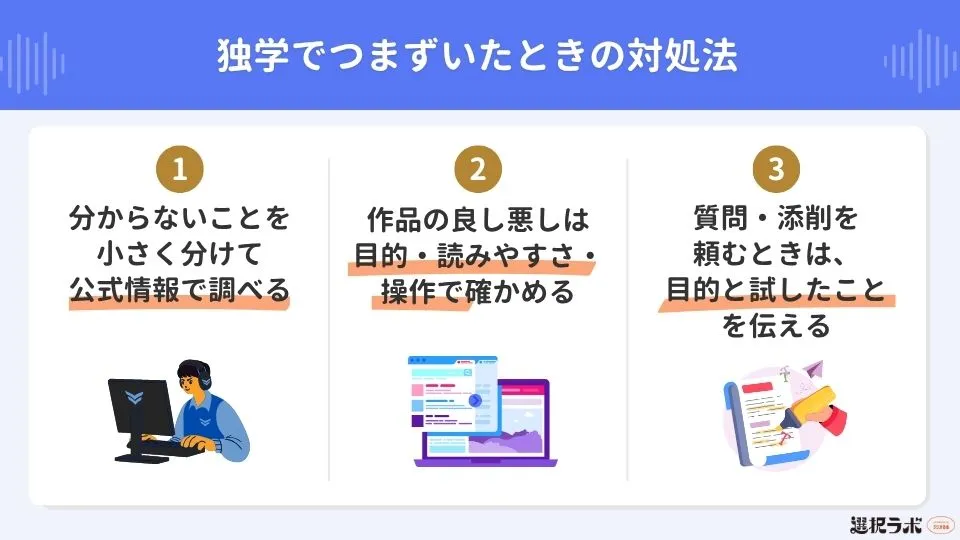
つまずきは「知識・操作」「作品の評価」「相談先」に分けると、打ち手が見えます。独学に向いていないとすぐに判断せず、止まっている箇所に応じて調べる・直す・聞くを選びましょう。
わからないことを小さく分けて公式情報で調べる
表示がおかしいときは、まず「期待した状態」「実際の状態」「変更した箇所」を分けて書き出します。次に、問題が起きる最小限のコードや操作で再現できるか試しましょう。
調べる際は、用語やエラーメッセージ、ソフトの版を含めて、MDN Web Docsなどの公式情報を確認します。調べる時間の枠を先に決め、解決しなければ試したことを添えて質問に切り替えます。
作品の良し悪しは目的・読みやすさ・操作で確かめる
作品の良し悪しは、目的・読みやすさ・操作の観点に分けて確かめます。
| 観点 | 確認する質問 |
|---|---|
| 目的 | 誰に何をしてほしい画面か、一言で言えるか |
| 情報の優先度 | いちばん大事な情報が最初に目に入るか |
| 余白・整列 | 関係する要素がまとまり、端がそろっているか |
| 文字・配色 | 小さすぎず、背景と区別して読めるか |
| 操作の一貫性 | 同じ役割のボタンが同じ見た目か |
対象に近い人に、目的を説明せずに見てもらう方法も有効です。「どこを最初に見たか」「何が見つけにくかったか」を聞くと、改善点が具体的になります。
質問・添削を頼むときは、目的と試したことを伝える
質問や添削を頼むときは、相手が直し方を答えやすい情報をそろえます。
- 制作目的と対象者
- 現状と困りごと
- 自分の仮説と、試した修正
相談先には、知人、学習コミュニティ、単発の添削サービスなどがあります。依頼前に返信の目安や対象範囲、料金、作品の扱いを確認し、機密情報や他人の素材は伏せて共有しましょう。相談先を1つ決め、次の振り返りで聞く内容を書き出しておくと、すぐに質問できます。
第三者に作品を見てもらいたいものの、相談先が見つからない方は、添削を受けられる学習サービスも検討できます。SHElikesが気になる場合は、無料体験レッスンで、添削の対象となる課題や質問の方法を確認してみてください。
※レッスンの内容は変わる可能性があります
就職・副業につながるポートフォリオの作り方
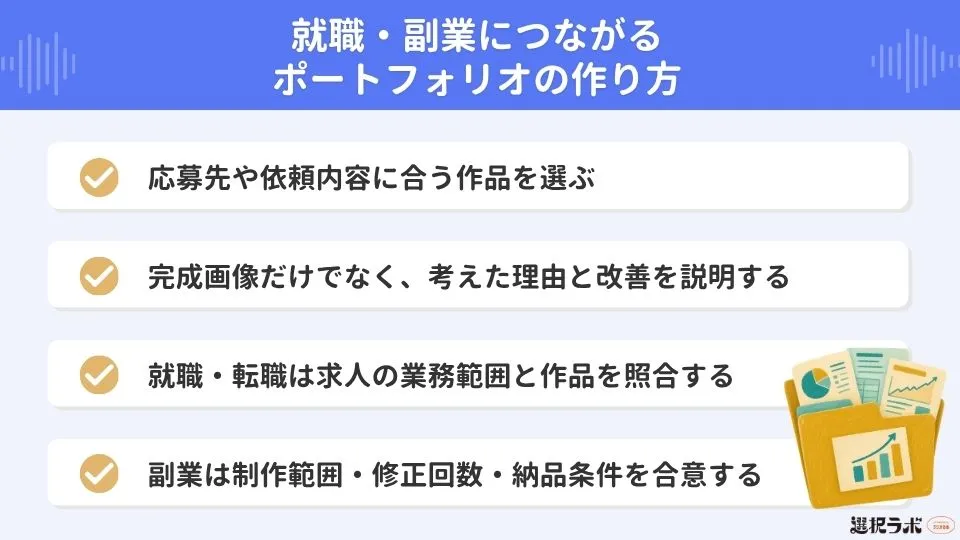
制作物を仕事の検討につなげる準備は、作品選び、作品の説明、応募先との照合、副業の条件確認の4つに分けて進めます。作品の公開とあわせて、応募や依頼に向けた準備を順に見ていきましょう。
応募先や依頼内容に合う作品を選ぶ
ポートフォリオに載せる作品は、数よりも応募先や依頼内容との相性で選びます。
| 見せる作品 | 伝わる力 | 添える補足 |
|---|---|---|
| バナー | 限られた面積での情報整理 | 目的と対象者、サイズ |
| LP・Webサイト | 情報設計と画面全体の構成 | ワイヤーフレーム、制作要件 |
| 既存デザインの改善案 | 課題の発見と改善の筋道 | 改善前後の比較、理由 |
実在の案件、自主制作、共同制作のどれに当たるかと、自分の担当範囲は必ず明記します。必要な作品数は応募先や依頼によって変わるため、要件を理解し、自力で説明・修正できる作品を優先しましょう。共同制作の場合は、担当した工程を画面ごとに示すと伝わりやすくなります。
完成画像だけでなく、考えた理由と改善を説明する
作品説明は「課題→対象者→自分の役割→制約→工夫→確認と改善」の順にまとめると伝わりやすくなります。
数値の成果がない自主制作には架空の改善率などをつけず、判断の理由と、指摘を受けて直した点を示します。面接に備え、制作過程を簡潔に話せるよう準備しておきましょう。
就職・転職は求人の業務範囲と作品を照合する
応募を考える際は、求人票の制作対象、使用ツール、実装範囲、経験条件、働き方を読み、作品で示せる点と足りない点を分けます。そのうえで、応募条件を満たす求人から検討しましょう。
学習歴だけでなく、前職での調整や説明の経験も、依頼内容を整理する力として関連づけられる場合があります。「未経験可」「在宅可」などの条件は求人ごとに異なるため、思い込まずに募集要項で確認してください。
副業は制作範囲・修正回数・納品条件を合意する
副業では、制作に入る前に次の条件をそろえておくことが欠かせません。
| 項目 | 合意しておくこと |
|---|---|
| 作業範囲 | 何を、どこまで作るか |
| 納期 | 初稿と最終納品の日付 |
| 報酬と支払期日 | 金額と支払われる日 |
| 修正回数 | 無償で対応する回数と範囲 |
| 納品形式 | ファイル形式やサイズ |
| 権利・実績公開 | 著作権の扱い、作品集への掲載可否 |
フリーランス法では、発注事業者がフリーランスに業務委託をした場合、書面やメールなどで取引条件を直ちに明示する必要があります。ただし対象となる取引や当事者には要件があり、すべての個人間取引に当てはまるわけではありません。
仕事は知人の紹介や募集案件などで探せますが、まず対応できる範囲を示して条件と照らし合わせます。勤務先の就業規則も確認し、小さな範囲から試しましょう。
独学・添削サービス・スクールの違いを比較
学び方には、独学とスクールのほかに、足りない支援だけを加える方法もあります。
| 学び方 | 教材選び | 質問・添削 | 学習管理 | 仕事に挑戦する機会 | 総費用・制約 |
|---|---|---|---|---|---|
| 独学 | 自分で選ぶ | 自分で探す | 自分で行う | 自分で探す | 抑えやすい |
| 単発の添削 | 自分で選ぶ | 依頼範囲で受ける | 自分で行う | サービスによる | 依頼ごとに発生 |
| スクール | 用意あり | サービスによる | 支援がある場合も | サービスによる | 総額と期間を確認 |
| 公的職業訓練 | 用意あり | 訓練による | 日程が決まっている | 訓練による | 対象条件あり |
公的職業訓練(ハロートレーニング)は受講料が原則無料ですが、テキスト代などは自己負担になります。対象者や募集時期は訓練ごとに異なるため、ハローワークなどで確認してください。費用を抑えたいだけであれば、すぐにスクールを選ぶ必要はありません。
自分で調べて改善できるなら独学を続ける
基礎教材を使いながら、自力で制作し、振り返り、予定を修正できているなら、独学を続けるのが有力な選択肢です。費用を抑えられ、自分のペースで進められる点は独学の大きな利点です。
一方で、作品を客観的に評価してもらう機会は得にくくなります。進みが遅いというだけで向いていないと判断せず、作品が完成しているか、改善の行動を続けられているかで見極めましょう。
独学を続けながら、作品の評価だけ第三者に頼る方法もあります。添削に加えて質問や学習継続の支援も必要なら、SHElikesの無料体験レッスンで、自分が作りたい作品に合う講座や支援の範囲を確認してみてください。
※レッスンの内容は変わる可能性があります
評価や継続に困ったら、必要な支援だけ補う
困りごとが「1作品の評価」なら単発の添削、「質問できる相手や継続の仕組み」も必要ならスクールなどを比べる、という順で考えます。比較するときは、講師の担当分野、添削の対象、回答方法、開催時間を確認しましょう。
たとえば女性向けのSHElikesは、講師への質問や課題添削、コーチングなどを含むサービスです。継続的な添削や質問の機会がほしい方の候補になります。スキルを習得できた方には、お仕事チャレンジの機会もあります。
※それぞれのスキルをしっかり身につけられた方には、お仕事紹介のサポートも実施
※必ずすべての方が仕事獲得、転職できるわけではございません
料金総額・利用期間・解約条件を申し込み前に確認する
有料の支援は、税込の総額と利用条件で比べます。
| 確認項目 | 見るポイント |
|---|---|
| 費用 | 入会金を含む税込総額 |
| 期間 | 利用・支援の期限 |
| 質問・添削 | 対象、回数、回答方法 |
| 更新・解約 | 自動更新、手続き期限 |
| 制度 | 補助制度の対象条件 |
SHElikesの通常料金は、レギュラープランが入会金162,800円+サービス利用料352,000円=受講料514,800円です。スタンダードプランは入会金162,800円+サービス利用料月額16,280円です(いずれも税込)。
レギュラープランは転職を目指す人向けの年間プランで、手続きがなければ12ヶ月後にスタンダードプランへ移行します。スタンダードプランは、副業やフリーランスも視野に幅広く学びたい人向けです。補助金の条件と金額は公式サイトで確認してください。
※詳細はサイトをご確認ください
入会時期で料金が変わる場合もあります。
総額や更新の条件を比べたうえで、予算や支援内容が自分に合うかを確かめたい方は、SHElikesの料金プランを確認してみてください。
AI・資格に頼りすぎないための注意点
AIや資格は独学を補う手段です。ただし、作品の確認や権利への配慮、判断理由の説明まで代わりに済ませてくれるものではありません。仕事や収入への影響を断定的に予測する情報にも注意しましょう。
AIの出力は動作・権利・情報の扱いを自分で確かめる
生成AIの出力は、そのまま使わずに自分で確かめてから使います。
| 使い方 | 自分で確かめること |
|---|---|
| コードの提案 | 実際に動かし、意図どおり表示されるか |
| 画像・文章の案 | 既存の作品と似すぎていないか、ツールの利用条件 |
| 質問の補助 | 回答を公式情報で裏づけられるか |
入力する側でも、機密情報や個人情報を入れないよう注意が必要です。文化庁は「AIと著作権に関するチェックリスト&ガイダンス」で、AI利用者を含む立場ごとにリスクを減らす取り組みを示しています。同資料は、掲載の取り組みをすべて行えば法的責任を一切問われない、という意味ではないとも注意しています。
応募先や依頼主からAIの使用について聞かれたときに説明できるよう、どこで何に使ったかを記録しておきましょう。
資格は知識の確認に使い、作品づくりと分けて考える
資格はWebデザイナーの入職条件ではないため、知識を確認する補助手段として位置づけましょう。
ウェブデザイン技能検定は、1〜3級のすべての等級が国家検定です。受検資格は級ごとに異なるため、公式サイトで確認してください。民間の検定にはサーティファイのWebクリエイター能力認定試験があり、受験資格に学歴、年齢などの制限はありません。
資格の取得は、就職や受注に直結するものではありません。作品づくりの時間とのバランスを考えて取り組みましょう。
有料の講座を受ける場合は、申し込み前に条件を確かめる
有料の講座は、契約前に教材の形式、質問・添削の範囲と回数、必要な学習時間、支援期限、総支払い額、更新・解約時の扱いを確かめます。お試し受講や説明会があれば、これらを直接質問しましょう。お試し受講がない場合は、見本教材と契約条件を公式情報で確認します。
継続的なフィードバックや複数スキルの学習を希望し、対象や予算が合う方には、SHElikesも候補の1つです。講座内容や料金、補助制度の詳細は公式サイトで確認してください。
※詳細はサイトをご確認ください
受講によって就職や受注、資格取得が約束されるわけではありません。費用が負担になる方や独学で進められている方は、今の学び方を続けるのが合っています。
学習方法やサポートを自分の目で比べたい方は、SHElikesの無料体験レッスンで、学べる内容や支援の範囲を確認してみてください。
※レッスンの内容は変わる可能性があります
Webデザイナーの独学に関するよくある質問
ここでは、学習方法や費用とは別に、最後の判断を迷わせやすい年齢や体験談への不安に答えます。
 30代・40代からでも独学を始められる?
-
学び始めることは、年齢で制限されるものではありません。ただし、就職や副業の結果は、経験や作品、求人の条件などによって変わります。
パソコン操作に慣れていない場合は、ファイル管理やソフトの基本操作から段階を分けて進めてみてください。始める前に、週に確保できる時間と目指す働き方を書き出し、求人票の経験条件と照らし合わせておくと、準備の優先順位を決めやすくなります。
- ブログや知恵袋の「独学は無理」は信じてよい?
-
体験談は、書いた人の学習時間、目標、もともとのスキル、応募の状況、投稿時期を確認したうえで読みましょう。
つまずいた話は自分がつまずきやすい点の把握に、うまくいった話は行動のヒントに使うのがおすすめです。どちらも個人の事例なので、成功率や平均期間、収入の根拠にはなりません。書いた人の条件と自分の条件を分けて読めば、必要な情報を取り出しやすくなります。
独学は小さな制作と改善を重ねて進めよう
Webデザイナーを独学で目指すなら、学ぶ・作る・見てもらう・直すの4つを、小さな単位で回し続けることが軸になります。
まずは次の5つを決めてみましょう。
- 目指す目的(就職・副業・現職での活用)
- 今週作る小さな作品
- 週の学習枠
- 教材や支援にかける費用の上限
- 振り返りをする日
就職と副業では準備が異なるため、目的が決まったら、作品選びや副業の条件確認の章を読み返してください。
自力で調べて改善できているなら、独学を続けてかまいません。作品の評価や継続に困ったときだけ、単発の添削やスクールを比べれば十分です。
まずは独学で1作品に取りかかってみてください。相談しながら学びたいと感じたら、SHElikesの無料体験レッスンで学び方を確かめる方法もあります。
※レッスンの内容は変わる可能性があります
女性向けキャリアスクールSHElikes
50以上の職種スキルが受け放題で学べる
キャリアカウンセリングや面接対策のサポートもある
無料体験レッスンでコースの中身を確認できる
